Domain metallfeilen.de kaufen?
Wir ziehen mit dem Projekt
metallfeilen.de um.
Sind Sie am Kauf der Domain
metallfeilen.de interessiert?
domain@kv-gmbh.de · 0541-91531010
Domain metallfeilen.de kaufen?
Was bedeutet Standarddrucker?
Was bedeutet Standarddrucker? Ein Standarddrucker ist der Drucker, der standardmäßig für den Druck von Dokumenten und Dateien auf einem Computer oder Netzwerk ausgewählt ist. Dies bedeutet, dass alle Druckaufträge automatisch an diesen Drucker gesendet werden, es sei denn, der Benutzer wählt explizit einen anderen Drucker aus. Der Standarddrucker kann je nach den Einstellungen des Benutzers oder des IT-Administrators festgelegt werden und kann ein lokaler Drucker oder ein Netzwerkdrucker sein. Die Auswahl eines Standarddruckers erleichtert die Verwendung und den Zugriff auf Druckfunktionen und -dienste und kann die Effizienz bei der Verwendung von Druckern verbessern. **
Wie Standarddrucker festlegen Windows 10?
Um einen Standarddrucker in Windows 10 festzulegen, gehe zu den Einstellungen und wähle "Geräte" aus. Klicke auf "Drucker und Scanner" und wähle den gewünschten Drucker aus der Liste aus. Klicke auf "Als Standard festlegen", um ihn als Standarddrucker einzurichten. Alternativ kannst du auch über die Systemsteuerung unter "Geräte und Drucker" den Standarddrucker festlegen. Stelle sicher, dass der gewünschte Drucker angeschlossen und eingeschaltet ist, damit er als Standarddrucker funktioniert. **

Ähnliche Suchbegriffe für Standarddrucker
Top-Angebote
Produkte zum Begriff Standarddrucker:
-
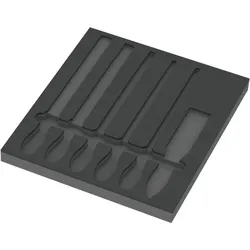
Wera 9883 Schaumstoffeinlage PFERD Feilen Set 1, ohne Werkzeug - 051373830019883 Schaumstoffeinlage PFERD Feilen Set 1, ohne Werkzeug von WeraLanglebige Schaumstoffeinlage, jedes Werkzeug hat seinen festen Platz2-farbig, das Fehlen von Werkzeugen wird schnell bemerktHochwertige, langlebige Schaumstoffeinlage ohne chemische AusdünstungenOptimale Passung zur bestmöglichen Entnahme der Werkzeuge aus der SchaumstoffeinlageWasser- und ölabweisend, pflegeleicht und einfach zu reinigenSchutz des Werkzeugs vor Verschmutzung und StoßeinwirkungBreite x Höhe x Tiefe: 344 x 30 x 392 mmErsatzschaumstoffeinlage für Wera Artikel 97831 langlebige Schaumstoffeinlage, ohne Werkzeug2-farbig zur schnellen Erkennung von fehlenden Teilengeeignet für den Tool Rebel Werkstattwagen30,94 €*Versand: 5,95 €Sichere Weiterleitung zum Anbieter
-
Kreihe, Susann: Das große Buch der SchärfeDas große Buch der Schärfe , 50 scharfe Rezepte von mild-pikant bis feurig , Zündvorrichtungen > Zünd- & Glühanlagen , Erscheinungsjahr: 20240329, Produktform: Leinen, Autoren: Kreihe, Susann, Seitenzahl/Blattzahl: 186, Keyword: Chili-Rezepte; Flavour; Gesunde scharfe Küche; Gewürze; Ingwer; Jalapeños; Ottolenghi; Peperoni; Pfeffer; Pikante Gerichte; Scharf kochen; Scharfes Kochbuch; Schärfe; Senf; Sriracha Soße; Thai-Curry; Wasabi; chili buch; chili kochbuch; chili rezepte; chili verarbeiten; chilli con carne original; feurige Rezepte; gewürze buch; kochen mit chili; pikante rezepte; rezeptbuch scharf; rezepte mit chili; scharfes essen kochbuch; tabasco, Fachschema: Gourmet~Kochen / Feinschmecker, Kulturgeschichte, Lebensart, Warengruppe: HC/Themenkochbücher, UNSPSC: 49019900, Warenverzeichnis für die Außenhandelsstatistik: 49019900, Länge: 259, Breite: 198, Höhe: 20, Gewicht: 894, Produktform: Gebunden, Genre: Sachbuch/Ratgeber,29,99 €*Versand: 0,00 €Sichere Weiterleitung zum Anbieter
-
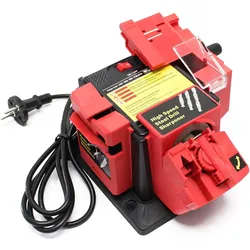
Wiltec, Schleifmittel, Schleifmaschine Schärfgerät 65W Messer Werkzeug schleifen schärfenDiese Multifunktions-Schleif- oder Schärfmaschine ist vielseitig einsetzbar im Hobby- und Profi-Bereich. Die Schleif- und Schärfstation kann zum Bearbeiten von Metallbohrern, Messern, Scheren, Stemmeisen, Meisseln usw. verwendet werden. Die Maschine ist mit drei auswechselbaren Werkzeughaltern ausgestattet, sodass jedes Werkzeug mit dem für ihn richtigen Schärfwinkel bearbeitet werden kann. Für Messer und Scheren: Die Werkzeugauflage gibt den richtigen Winkel zum Schleifen und Schärfen vor, um ein optimales Ergebnis zu erzielen. Für Stemmeisen und Meissel: Diese Universal-Schärf-Apparatur schärft Werkzeuge mit einer Breite zwischen 6 und 51 mm. Für Bohrer: Stumpfe Bohrer mit einem Durchmesser zwischen 3 und 10 mm werden schnell wieder einsatzfähig. Im Fundament der Apparatur sind vier Löcher vorgesehen. Die Schleifmaschine kann mit Schrauben auf einer Werkbank oder ähnlichem befestigt werden, um den Schleif- oder Schärfvorgang sicher und bequem durchzuführen. Die Schrauben sind allerdings nicht im Lieferumfang enthalten. Weitere Produktdaten: Spannung: 230 V/50 Hz; 120 V/60 Hz Nennleistung: 65 W/70 W Geschwindigkeit: 6.000 U/min (ohne Last); 4.800 U/min.37,00 €*Versand: 0,00 €Sichere Weiterleitung zum Anbieter

-
Was heißt Windows verwaltet Standarddrucker?
Windows verwaltet den Standarddrucker, indem es festlegt, welcher Drucker standardmäßig für alle Druckaufträge verwendet wird. Dies bedeutet, dass alle Druckaufträge automatisch an den Standarddrucker gesendet werden, es sei denn, der Benutzer wählt explizit einen anderen Drucker aus. Der Standarddrucker kann je nach den Einstellungen des Benutzers oder des Netzwerkadministrators variieren. Durch die Verwaltung des Standarddruckers erleichtert Windows den Druckprozess und sorgt dafür, dass Dokumente ohne zusätzliche Konfiguration gedruckt werden können. Benutzer können den Standarddrucker über die Systemeinstellungen von Windows ändern. **
-
Wie kann ich einen Standarddrucker festlegen?
Um einen Standarddrucker festzulegen, musst du zuerst auf das Startmenü klicken und dann auf "Einstellungen" gehen. Dort wählst du "Geräte" aus und anschließend "Drucker und Scanner". Unter "Drucker und Scanner" siehst du eine Liste aller verfügbaren Drucker, aus der du deinen Standarddrucker auswählen kannst. Klicke einfach auf den gewünschten Drucker und dann auf "Als Standard festlegen". Dadurch wird dieser Drucker automatisch für alle Druckaufträge ausgewählt, es sei denn du wählst explizit einen anderen Drucker aus. **
-
Wie kann ich einen Drucker als Standarddrucker festlegen?
Um einen Drucker als Standarddrucker festzulegen, musst du zuerst die Einstellungen deines Betriebssystems öffnen. Dort findest du die Option "Geräte" oder "Drucker und Scanner". Klicke auf den gewünschten Drucker und wähle die Option "Als Standard festlegen". Bestätige die Auswahl und dein Drucker sollte nun als Standarddrucker eingestellt sein. Falls du weitere Hilfe benötigst, kannst du auch die Bedienungsanleitung deines Druckers oder die Support-Website des Herstellers konsultieren. **
-
Welcher Drucker ist der Standarddrucker für das Büro?
Es gibt keinen einheitlichen Standarddrucker für Büros, da die Anforderungen und Bedürfnisse von Büros unterschiedlich sind. In der Regel werden jedoch Laserdrucker aufgrund ihrer schnellen Druckgeschwindigkeit und hohen Druckqualität häufig in Büroumgebungen eingesetzt. Beliebte Marken für Bürodrucker sind zum Beispiel HP, Brother und Epson. **

Wo befindet sich die Standarddrucker-App von GIMP?
Die Standarddrucker-App von GIMP befindet sich normalerweise in den Druckeinstellungen des Programms. Um darauf zuzugreifen, klicken Sie auf "Datei" in der Menüleiste von GIMP und wählen Sie dann "Drucken" aus. Dort können Sie den Drucker auswählen und die Druckeinstellungen anpassen. **
Wie kann ich einen Drucker als Standarddrucker einstellen?
Um einen Drucker als Standarddrucker einzustellen, musst du zuerst auf das Startmenü klicken und dann auf "Einstellungen" gehen. Dort wählst du den Punkt "Geräte" aus und gehst zu "Drucker und Scanner". Hier kannst du den gewünschten Drucker auswählen und ihn als Standarddrucker festlegen. Alternativ kannst du auch über die Systemsteuerung unter "Geräte und Drucker" den Standarddrucker ändern. Stelle sicher, dass der gewünschte Drucker angeschlossen und eingeschaltet ist, damit er als Standarddrucker ausgewählt werden kann. **
Top-Angebote
Produkte zum Begriff Standarddrucker:
-
HORL® Schere - Präzision und außergewöhnliche Schärfe aus dem Schwarzwald<h2>DIE PIONIERIN UNENDLICHER SCHÄRFE</h2> <p>Für alle, die außergewöhnliche Schärfe schätzen, haben wir die HORL® Schere entworfen. Sie ist die erste Schere, die du mit dem HORL® Rollschleifer ganz einfach zu Hause selbst nachschärfen kannst. Erlebe ein Schneiderlebnis, das neue Maßstäbe setzt.</p> <div class="staw-container"> <div class="inner"><img alt="HORL Schere" src="https://www.silver-gmbh.de/media/ee/d0/9c/1731837742/schere_a_1.jpg?ts=1731837742" title="HORL Schere"></div> <div class="inner"> <h1>ZWEI INNOVATIONEN FÜREINANDER GEMACHT</h1> <p>Mit dem HORL® Rollschleifer hast du die Möglichkeit, deine Schere stets messerscharf zu halten. Dank der Keramik-Abziehscheibe kannst du die Scherenblätter ganz unkompliziert schärfen – für dauerhaft präzise Schnitte.</p> </div> </div> <div class="staw-container"> <div class="inner order1"> <h1>EIN HANDGRIFF ZWEI KLINGEN</h1> <p>Mit nu...349,00 €*Versand: 0,00 €Sichere Weiterleitung zum Anbieter
-
Wera 9883 Schaumstoffeinlage PFERD Feilen Set 1, ohne Werkzeug - 051373830019883 Schaumstoffeinlage PFERD Feilen Set 1, ohne Werkzeug von WeraLanglebige Schaumstoffeinlage, jedes Werkzeug hat seinen festen Platz2-farbig, das Fehlen von Werkzeugen wird schnell bemerktHochwertige, langlebige Schaumstoffeinlage ohne chemische AusdünstungenOptimale Passung zur bestmöglichen Entnahme der Werkzeuge aus der SchaumstoffeinlageWasser- und ölabweisend, pflegeleicht und einfach zu reinigenSchutz des Werkzeugs vor Verschmutzung und StoßeinwirkungBreite x Höhe x Tiefe: 344 x 30 x 392 mmErsatzschaumstoffeinlage für Wera Artikel 97831 langlebige Schaumstoffeinlage, ohne Werkzeug2-farbig zur schnellen Erkennung von fehlenden Teilengeeignet für den Tool Rebel Werkstattwagen30,94 €*Versand: 5,95 €Sichere Weiterleitung zum Anbieter
-
Kreihe, Susann: Das große Buch der SchärfeDas große Buch der Schärfe , 50 scharfe Rezepte von mild-pikant bis feurig , Zündvorrichtungen > Zünd- & Glühanlagen , Erscheinungsjahr: 20240329, Produktform: Leinen, Autoren: Kreihe, Susann, Seitenzahl/Blattzahl: 186, Keyword: Chili-Rezepte; Flavour; Gesunde scharfe Küche; Gewürze; Ingwer; Jalapeños; Ottolenghi; Peperoni; Pfeffer; Pikante Gerichte; Scharf kochen; Scharfes Kochbuch; Schärfe; Senf; Sriracha Soße; Thai-Curry; Wasabi; chili buch; chili kochbuch; chili rezepte; chili verarbeiten; chilli con carne original; feurige Rezepte; gewürze buch; kochen mit chili; pikante rezepte; rezeptbuch scharf; rezepte mit chili; scharfes essen kochbuch; tabasco, Fachschema: Gourmet~Kochen / Feinschmecker, Kulturgeschichte, Lebensart, Warengruppe: HC/Themenkochbücher, UNSPSC: 49019900, Warenverzeichnis für die Außenhandelsstatistik: 49019900, Länge: 259, Breite: 198, Höhe: 20, Gewicht: 894, Produktform: Gebunden, Genre: Sachbuch/Ratgeber,29,99 €*Versand: 0,00 €Sichere Weiterleitung zum Anbieter
-
Was bedeutet Standarddrucker?
Was bedeutet Standarddrucker? Ein Standarddrucker ist der Drucker, der standardmäßig für den Druck von Dokumenten und Dateien auf einem Computer oder Netzwerk ausgewählt ist. Dies bedeutet, dass alle Druckaufträge automatisch an diesen Drucker gesendet werden, es sei denn, der Benutzer wählt explizit einen anderen Drucker aus. Der Standarddrucker kann je nach den Einstellungen des Benutzers oder des IT-Administrators festgelegt werden und kann ein lokaler Drucker oder ein Netzwerkdrucker sein. Die Auswahl eines Standarddruckers erleichtert die Verwendung und den Zugriff auf Druckfunktionen und -dienste und kann die Effizienz bei der Verwendung von Druckern verbessern. **
-
Wie Standarddrucker festlegen Windows 10?
Um einen Standarddrucker in Windows 10 festzulegen, gehe zu den Einstellungen und wähle "Geräte" aus. Klicke auf "Drucker und Scanner" und wähle den gewünschten Drucker aus der Liste aus. Klicke auf "Als Standard festlegen", um ihn als Standarddrucker einzurichten. Alternativ kannst du auch über die Systemsteuerung unter "Geräte und Drucker" den Standarddrucker festlegen. Stelle sicher, dass der gewünschte Drucker angeschlossen und eingeschaltet ist, damit er als Standarddrucker funktioniert. **
-
Was heißt Windows verwaltet Standarddrucker?
Windows verwaltet den Standarddrucker, indem es festlegt, welcher Drucker standardmäßig für alle Druckaufträge verwendet wird. Dies bedeutet, dass alle Druckaufträge automatisch an den Standarddrucker gesendet werden, es sei denn, der Benutzer wählt explizit einen anderen Drucker aus. Der Standarddrucker kann je nach den Einstellungen des Benutzers oder des Netzwerkadministrators variieren. Durch die Verwaltung des Standarddruckers erleichtert Windows den Druckprozess und sorgt dafür, dass Dokumente ohne zusätzliche Konfiguration gedruckt werden können. Benutzer können den Standarddrucker über die Systemeinstellungen von Windows ändern. **
-
Wie kann ich einen Standarddrucker festlegen?
Um einen Standarddrucker festzulegen, musst du zuerst auf das Startmenü klicken und dann auf "Einstellungen" gehen. Dort wählst du "Geräte" aus und anschließend "Drucker und Scanner". Unter "Drucker und Scanner" siehst du eine Liste aller verfügbaren Drucker, aus der du deinen Standarddrucker auswählen kannst. Klicke einfach auf den gewünschten Drucker und dann auf "Als Standard festlegen". Dadurch wird dieser Drucker automatisch für alle Druckaufträge ausgewählt, es sei denn du wählst explizit einen anderen Drucker aus. **
Ähnliche Suchbegriffe für Standarddrucker
-
Wiltec, Schleifmittel, Schleifmaschine Schärfgerät 65W Messer Werkzeug schleifen schärfenDiese Multifunktions-Schleif- oder Schärfmaschine ist vielseitig einsetzbar im Hobby- und Profi-Bereich. Die Schleif- und Schärfstation kann zum Bearbeiten von Metallbohrern, Messern, Scheren, Stemmeisen, Meisseln usw. verwendet werden. Die Maschine ist mit drei auswechselbaren Werkzeughaltern ausgestattet, sodass jedes Werkzeug mit dem für ihn richtigen Schärfwinkel bearbeitet werden kann. Für Messer und Scheren: Die Werkzeugauflage gibt den richtigen Winkel zum Schleifen und Schärfen vor, um ein optimales Ergebnis zu erzielen. Für Stemmeisen und Meissel: Diese Universal-Schärf-Apparatur schärft Werkzeuge mit einer Breite zwischen 6 und 51 mm. Für Bohrer: Stumpfe Bohrer mit einem Durchmesser zwischen 3 und 10 mm werden schnell wieder einsatzfähig. Im Fundament der Apparatur sind vier Löcher vorgesehen. Die Schleifmaschine kann mit Schrauben auf einer Werkbank oder ähnlichem befestigt werden, um den Schleif- oder Schärfvorgang sicher und bequem durchzuführen. Die Schrauben sind allerdings nicht im Lieferumfang enthalten. Weitere Produktdaten: Spannung: 230 V/50 Hz; 120 V/60 Hz Nennleistung: 65 W/70 W Geschwindigkeit: 6.000 U/min (ohne Last); 4.800 U/min.37,00 €*Versand: 0,00 €Sichere Weiterleitung zum Anbieter
-
Wie kann ich einen Drucker als Standarddrucker festlegen?
Um einen Drucker als Standarddrucker festzulegen, musst du zuerst die Einstellungen deines Betriebssystems öffnen. Dort findest du die Option "Geräte" oder "Drucker und Scanner". Klicke auf den gewünschten Drucker und wähle die Option "Als Standard festlegen". Bestätige die Auswahl und dein Drucker sollte nun als Standarddrucker eingestellt sein. Falls du weitere Hilfe benötigst, kannst du auch die Bedienungsanleitung deines Druckers oder die Support-Website des Herstellers konsultieren. **
-
Welcher Drucker ist der Standarddrucker für das Büro?
Es gibt keinen einheitlichen Standarddrucker für Büros, da die Anforderungen und Bedürfnisse von Büros unterschiedlich sind. In der Regel werden jedoch Laserdrucker aufgrund ihrer schnellen Druckgeschwindigkeit und hohen Druckqualität häufig in Büroumgebungen eingesetzt. Beliebte Marken für Bürodrucker sind zum Beispiel HP, Brother und Epson. **
-
Wo befindet sich die Standarddrucker-App von GIMP?
Die Standarddrucker-App von GIMP befindet sich normalerweise in den Druckeinstellungen des Programms. Um darauf zuzugreifen, klicken Sie auf "Datei" in der Menüleiste von GIMP und wählen Sie dann "Drucken" aus. Dort können Sie den Drucker auswählen und die Druckeinstellungen anpassen. **
-
Wie kann ich einen Drucker als Standarddrucker einstellen?
Um einen Drucker als Standarddrucker einzustellen, musst du zuerst auf das Startmenü klicken und dann auf "Einstellungen" gehen. Dort wählst du den Punkt "Geräte" aus und gehst zu "Drucker und Scanner". Hier kannst du den gewünschten Drucker auswählen und ihn als Standarddrucker festlegen. Alternativ kannst du auch über die Systemsteuerung unter "Geräte und Drucker" den Standarddrucker ändern. Stelle sicher, dass der gewünschte Drucker angeschlossen und eingeschaltet ist, damit er als Standarddrucker ausgewählt werden kann. **
* Alle Preise verstehen sich inklusive der gesetzlichen Mehrwertsteuer und ggf. zuzüglich Versandkosten. Die Angebotsinformationen basieren auf den Angaben des jeweiligen Shops und werden über automatisierte Prozesse aktualisiert. Eine Aktualisierung in Echtzeit findet nicht statt, so dass es im Einzelfall zu Abweichungen kommen kann. ** Hinweis: Teile dieses Inhalts wurden von KI erstellt.